Conheça a Interface do Sistema Qbit ERP
Acessando o Sistema
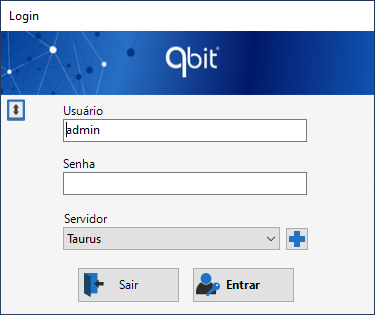
-Para acessar o sistema, insira seu usuário e senha.
-Suas credenciais são definidas durante a implantação do sistema ou podem ser criadas por um administrador.
-Após inserir seus dados de acesso, clique em "Entrar".
-O botão "Sair" fecha a tela de acesso ao sistema.
-Caso tenha inserido suas credenciais, mas não queira prosseguir com o login, clique em "Sair" para cancelar a operação.
-Esse botão não desloga usuários que já estão dentro do sistema, apenas fecha a tela de entrada.
Entenda a Interface, Menus e Submenus do Sistema
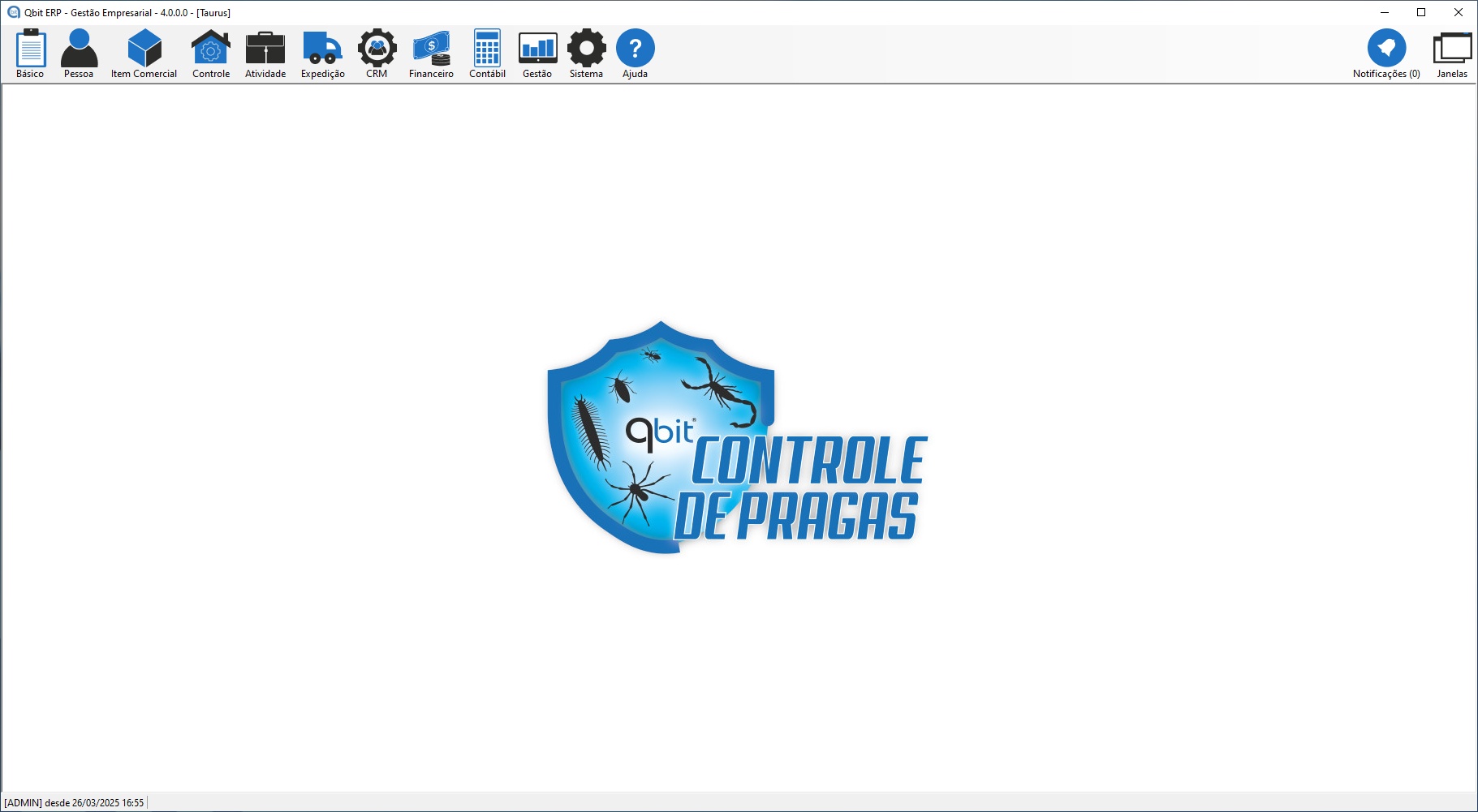
-No canto inferior esquerdo da tela, você pode visualizar o usuário logado no sistema e o horário de acesso.
-No canto superior esquerdo, você encontra o menu de funcionalidades do sistema, onde estão organizadas as principais opções de navegação.

-A organização do menu superior de funcionalidades foi projetada de forma semelhante à leitura de um texto: da esquerda para a direita. Ou seja, as funcionalidades à direita dependem das anteriores.
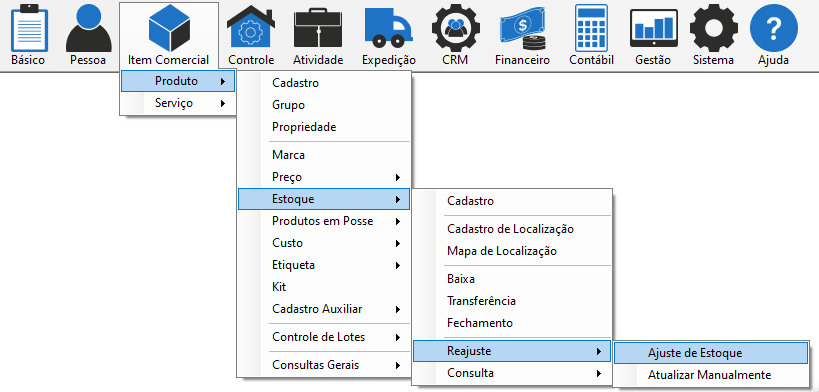
-Ao clicar em uma opção do menu superior, um menu suspenso é exibido com as funcionalidades disponíveis.
-Quando uma funcionalidade possui uma seta à direita, significa que há um submenu com mais opções. Ao clicar sobre essa opção, o submenu é exibido com funcionalidades adicionais.
-No canto superior direito, você encontra as notificações do sistema e as opções para organização das janelas.
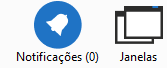
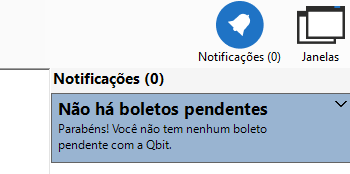
-Para visualizar as notificações, clique no menu "Notificações".
-Um menu lateral será aberto exibindo as notificações do sistema.
-Para fechá-lo, clique novamente no menu "Notificações".
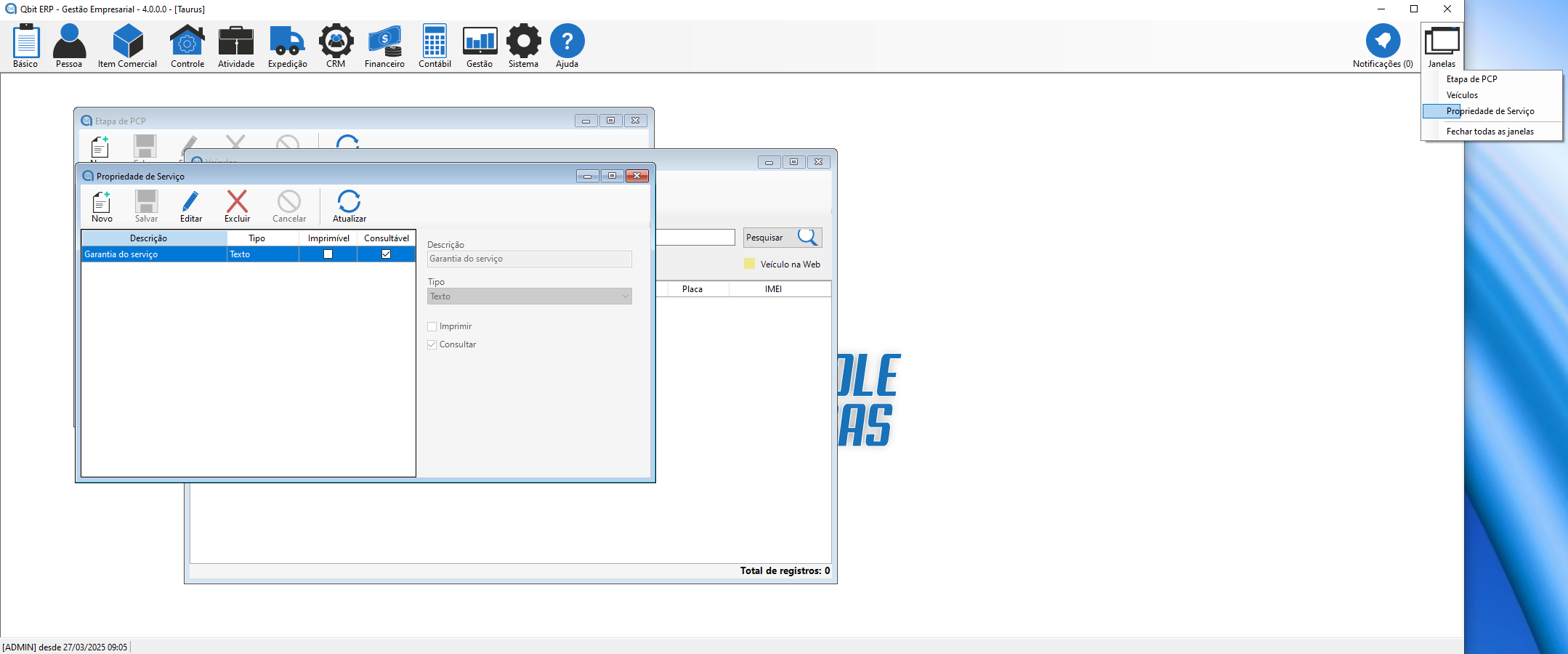
-Clique no menu "Janelas" para visualizar todas as janelas de menus abertas no sistema.
-No menu "Janelas", você pode selecionar qual janela deseja trazer para frente ou fechar todas as janelas abertas.