O menu Básico é, em sua maioria, pré-configurado com dados gerais. No entanto, é possível realizar cadastros complementares conforme as necessidades da sua empresa.
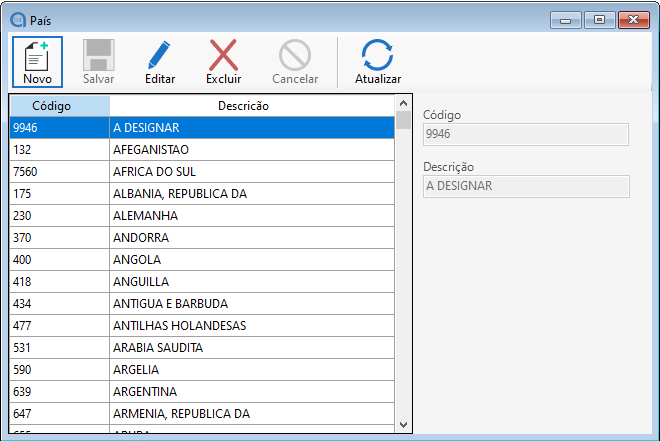
Para cadastrar um novo país ou visualizar os países já cadastrados, siga as etapas abaixo:
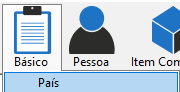
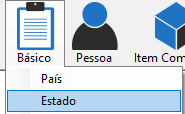
1.Acesse o menu Básico no menu suspenso. 2.Selecione a opção País.
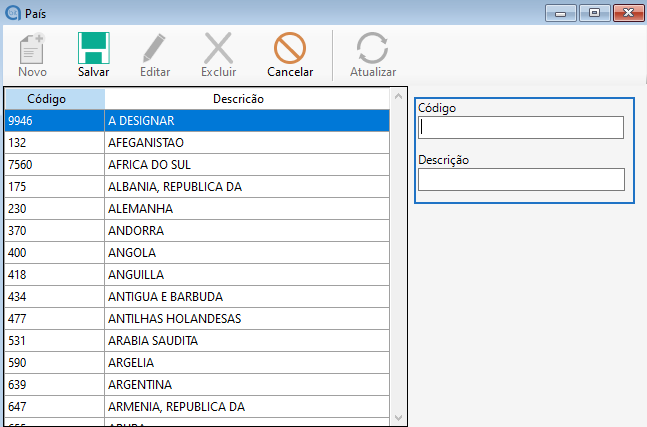
Para cadastrar um novo país, clique no botão Novo.
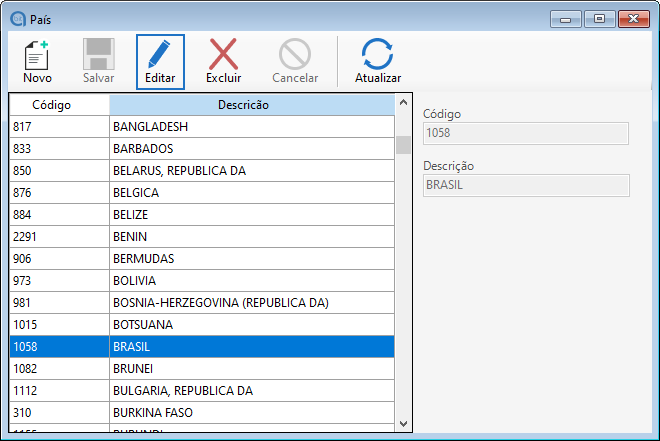
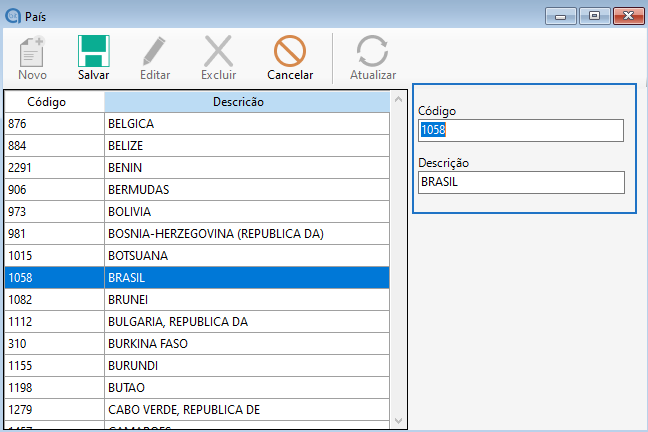
Preenchimento do Cadastro de PaísPara cadastrar um novo país, preencha as seguintes informações: •Código: Insira o código do país. •Descrição: Informe o nome do país a ser cadastrado. Após preencher os dados, clique em Salvar para concluir o cadastro. Edição de um País CadastradoPara editar um país já cadastrado: 1.Selecione o país desejado na lista. 2.Clique em Editar e realize as alterações necessárias. 3.Clique em Salvar para confirmar as mudanças. Se desejar cancelar o cadastro de um novo país, clique em Cancelar.
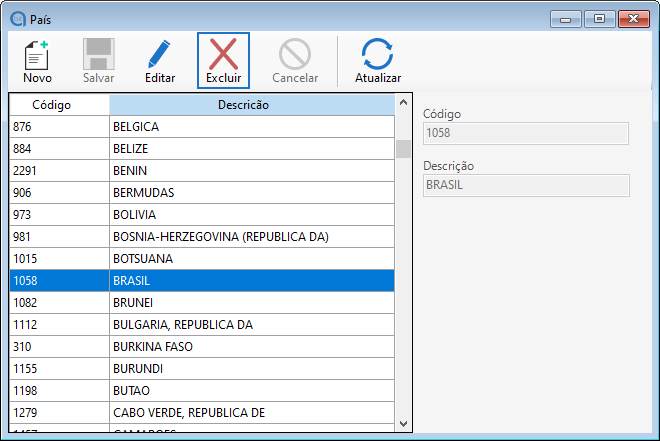
Alteração de Cadastro de PaísPara modificar um país já cadastrado, altere as informações necessárias nos seguintes campos: •Código: Atualize o código do país, se necessário. •Descrição: Modifique o nome do país, se desejar. Após realizar as alterações, clique em Salvar para confirmar. Caso queira descartar as alterações, clique em Cancelar. Exclusão de Cadastro de PaísPara excluir um país cadastrado: 1.Selecione o país que deseja remover. 2.Clique em Excluir. 3.Confirme a exclusão quando solicitado.
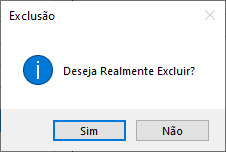
Ao tentar excluir um país, o sistema exibirá uma mensagem de confirmação. •Clique em Sim para concluir a exclusão. •Clique em Não para cancelar a ação e manter o cadastro.
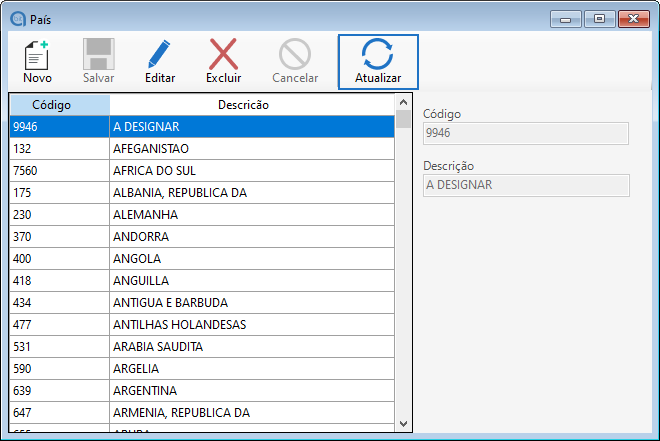
Após finalizar as alterações no cadastro de países, clique em Atualizar para que a lista exiba as mudanças realizadas.
|
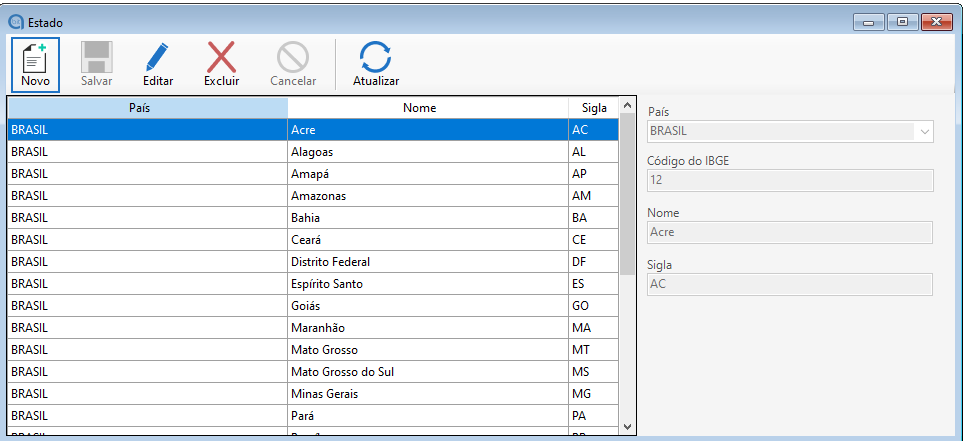
1.Acesse o menu Básico no menu suspenso. 2.Selecione a opção Estado.
Para cadastrar um novo estado, clique no botão Novo.
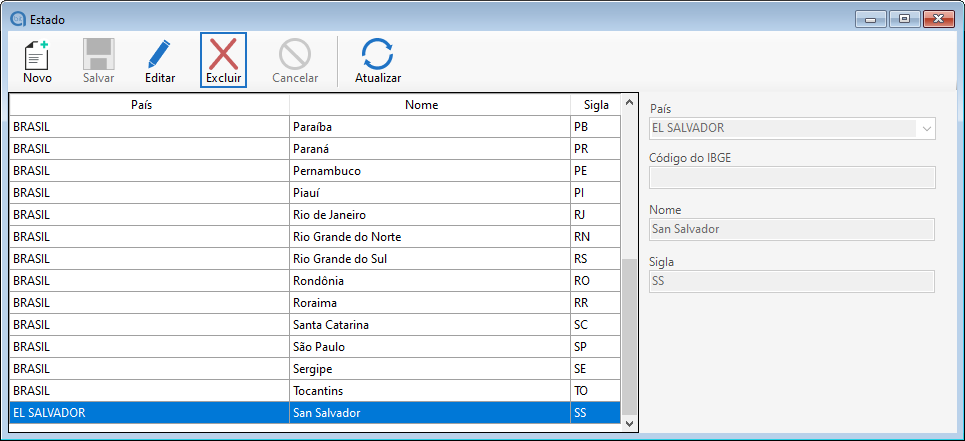
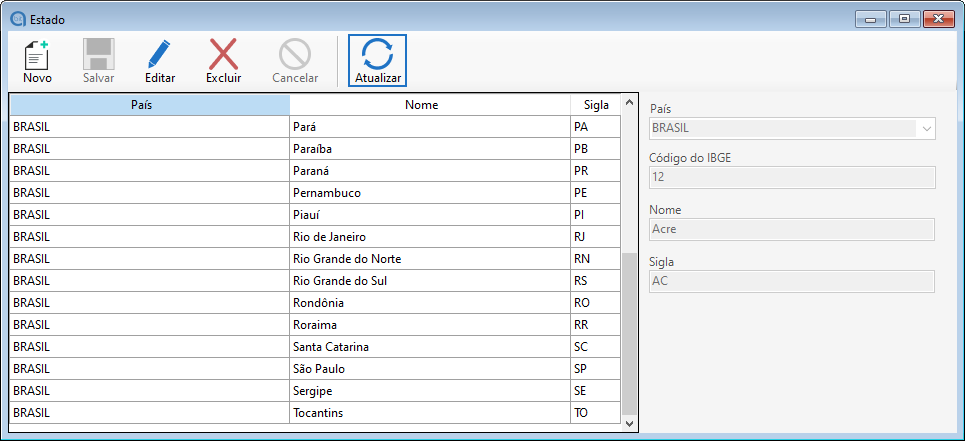
Os estados do Brasil já estão cadastrados no sistema com as seguintes informações: •País •Código do IBGE •Nome •Sigla
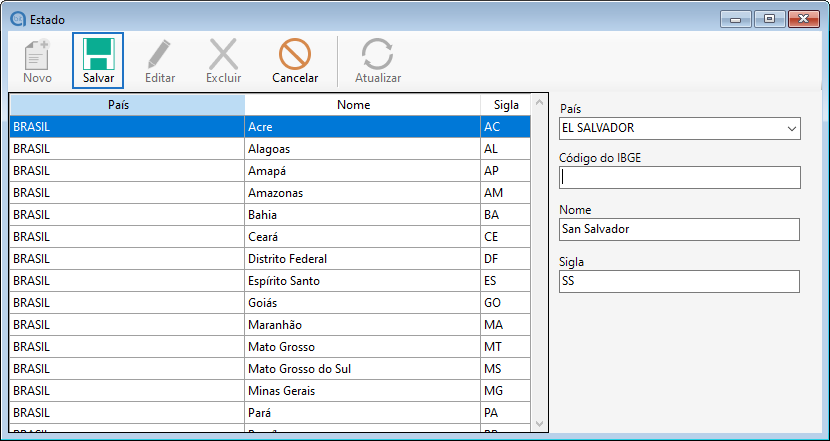
Preenchimento do Cadastro de EstadoAo cadastrar um novo estado, preencha os seguintes campos:
•País: Selecione o país ao qual o estado pertence. •Código IBGE: Insira o código IBGE (disponível apenas para estados brasileiros). •Nome do Estado: Informe o nome do estado. •Sigla do Estado: Digite a sigla correspondente ao estado.
Após preencher as informações, clique no botão Salvar para concluir o cadastro do estado.
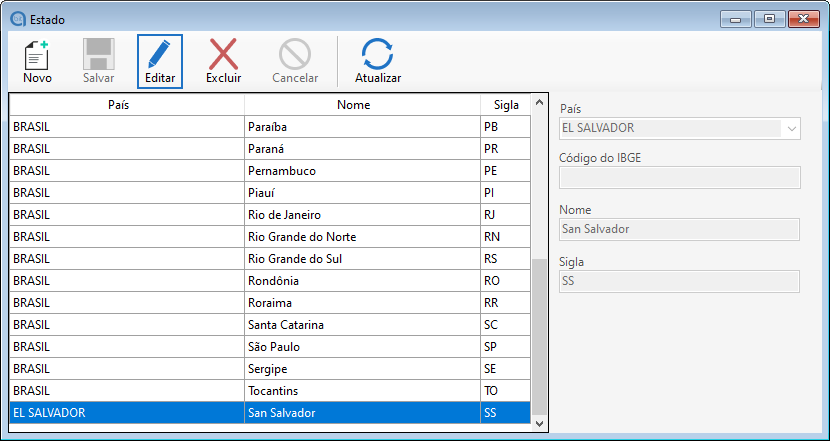
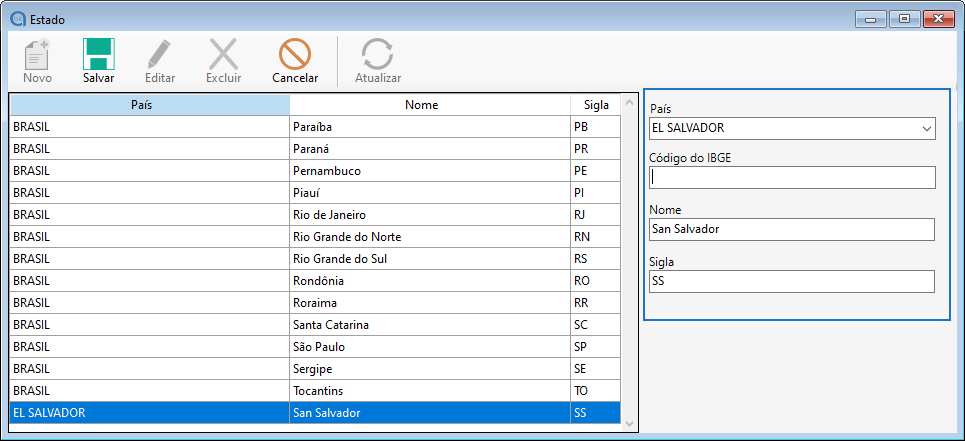
Edição de um Estado CadastradoPara editar um estado já cadastrado: 1.Selecione o estado desejado na lista. 2.Clique em Editar e realize as alterações necessárias. 3.Clique em Salvar para confirmar as mudanças. Se desejar cancelar a edição, clique em Cancelar..
Alteração de Cadastro de EstadoPara modificar um estado já cadastrado, altere as informações necessárias nos seguintes campos: •País: Selecione o país ao qual o estado pertence. •Código IBGE: Atualize o código IBGE, se aplicável (disponível apenas para estados brasileiros). •Nome do Estado: Modifique o nome do estado, se necessário. •Sigla do Estado: Atualize a sigla do estado, caso precise. Após realizar as alterações, clique em Salvar para confirmar. Caso queira descartar as alterações, clique em Cancelar. Exclusão de Cadastro de EstadoPara excluir um estado cadastrado: 1.Selecione o estado que deseja remover. 2.Clique em Excluir. 3.Confirme a exclusão quando solicitado.
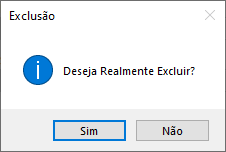
Ao tentar excluir um estado, o sistema exibirá uma mensagem de confirmação. •Clique em Sim para concluir a exclusão. •Clique em Não para cancelar a ação e manter o cadastro.
Após finalizar as alterações no cadastro dos estados, clique em Atualizar para que a lista exiba as mudanças realizadas
. |

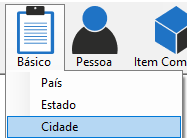
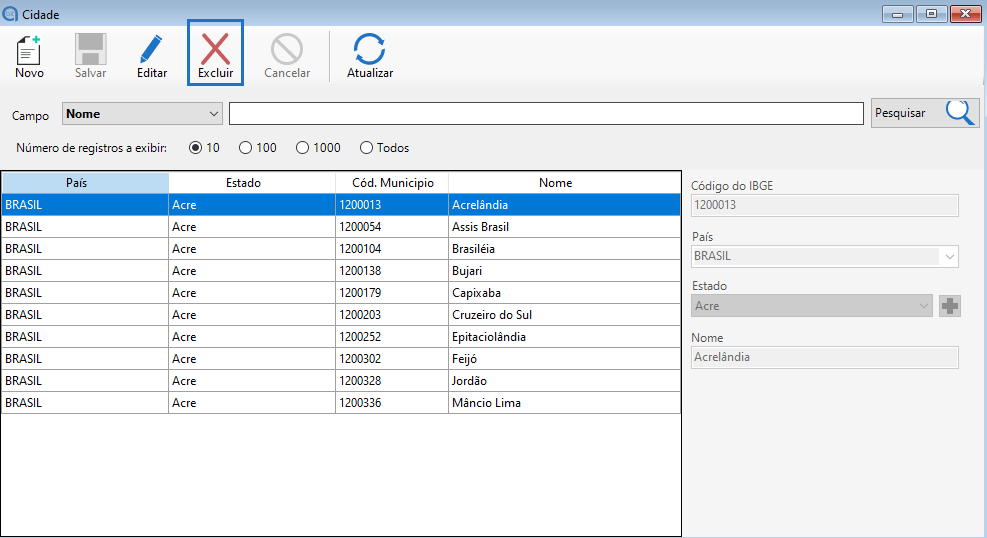
1.Acesse o menu Básico no menu suspenso. 2.Selecione a opção Cidade.
O sistema já vem previamente preenchido com as informações das cidades brasileiras.
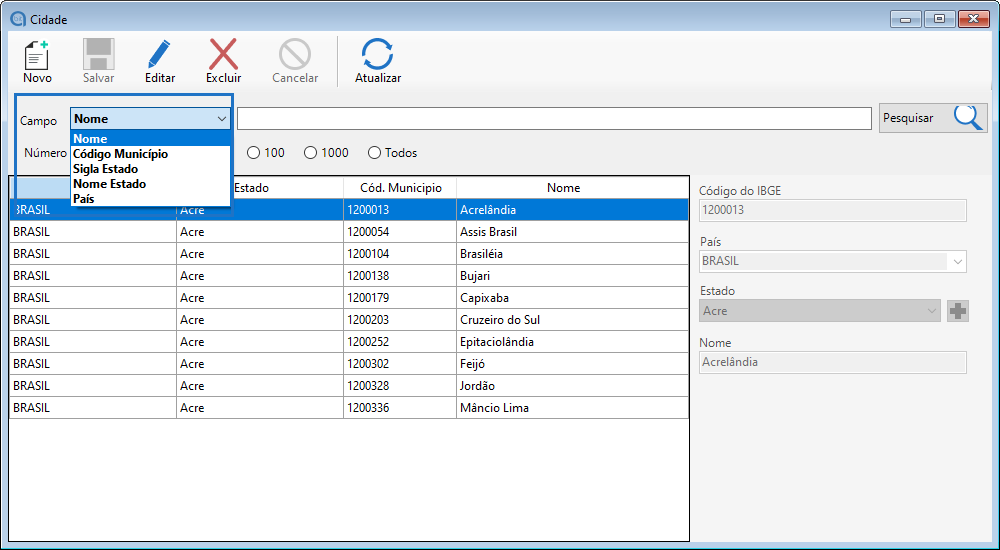
O campo de cidades conta com filtros de busca para facilitar a localização das cidades no sistema.
É possível realizar buscas utilizando os seguintes filtros:
•Nome: Nome da cidade. •Código do Município: Código IBGE do município. •Sigla do Estado: Sigla do estado ao qual a cidade pertence. •País: Nome do país onde a cidade está localizada.
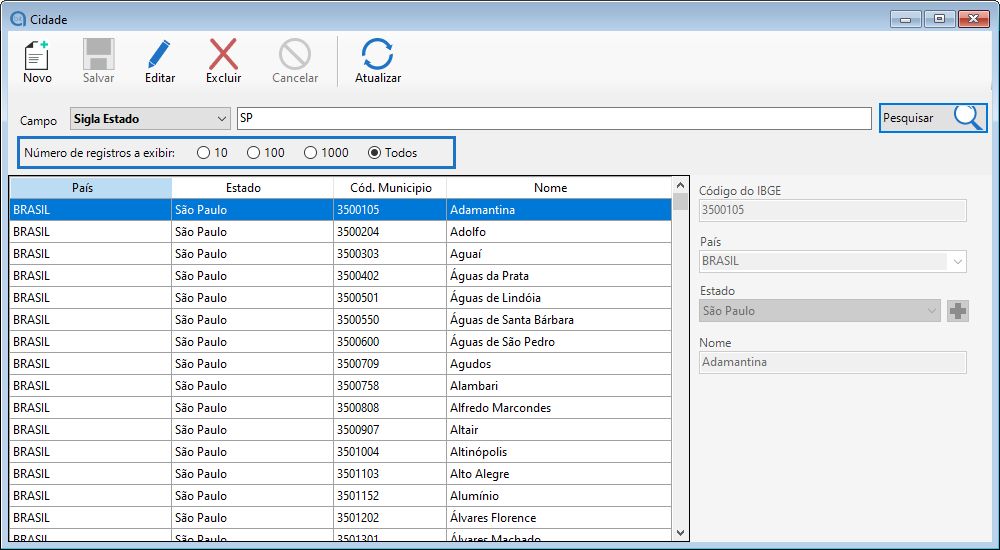
Após selecionar o filtro desejado, insira o termo de busca no campo correspondente e clique em Pesquisar.
Ao realizar uma pesquisa, você pode escolher a quantidade de registros a serem exibidos:
•10 primeiros resultados •100 primeiros resultados •1000 primeiros resultados •Todos os registros disponíveis
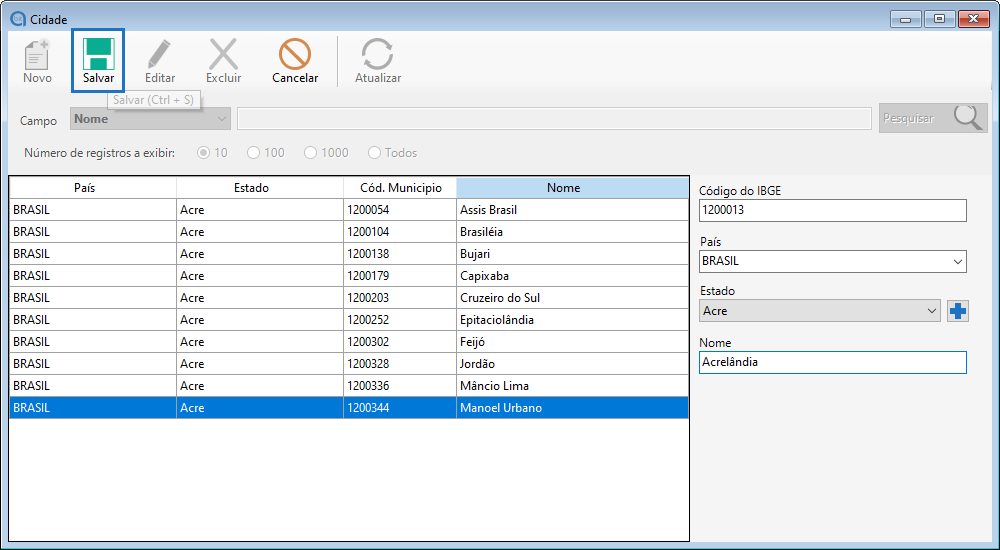
Para adicionar uma nova cidade, clique no botão Novo. Em seguida, preencha os seguintes campos:
•Código do IBGE: Informe o código IBGE do município. •País: Selecione o país ao qual a cidade pertence. •Estado: Escolha o estado correspondente. •Nome: Digite o nome da cidade.
Se desejar cancelar a edição, clique em Cancelar.
Após inserir todas as informações da cidade, clique no botão Salvar para concluir o cadastro.
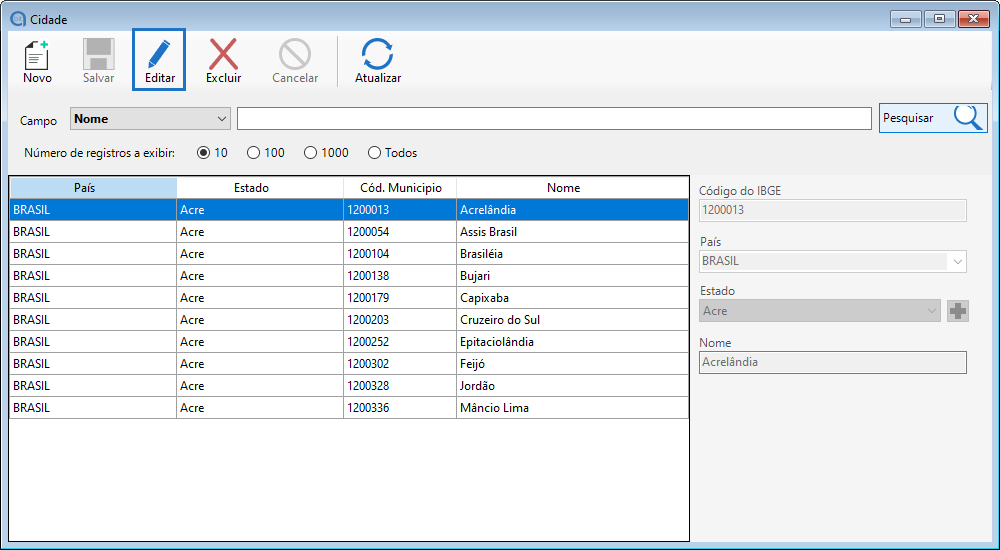
Para editar o cadastro de uma cidade, selecione a cidade desejada na lista e clique no botão Editar. Realize as edições necessárias nos campos disponíveis e, ao finalizar, clique no botão Salvar para confirmar as alterações. Para descartar as alterações, clique em Cancelar.
Para excluir o cadastro de uma cidade:
1.Selecione a cidade desejada na lista. 2.Clique no botão Excluir. 3.Confirme a exclusão quando solicitado.
Ao tentar excluir uma cidade, o sistema exibirá uma mensagem de confirmação. •Clique em Sim para concluir a exclusão. •Clique em Não para cancelar a ação e manter o cadastro.
Após finalizar as alterações no cadastro dos estados, clique em Atualizar para que a lista exiba as mudanças realizadas
|




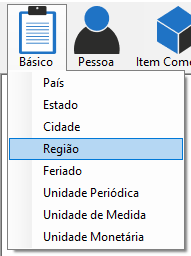
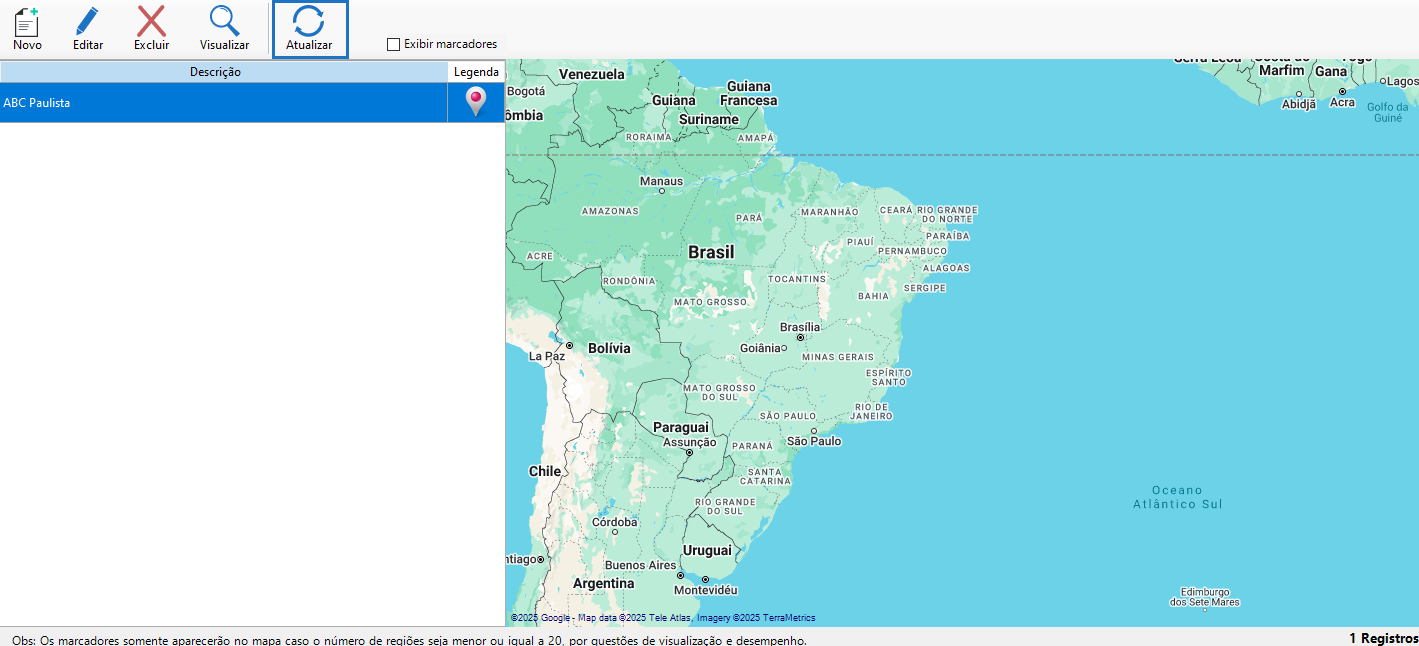
1.Acesse o menu Básico no menu suspenso. 2.Selecione a opção Região.
Para adicionar uma nova região, clique no botão Novo.
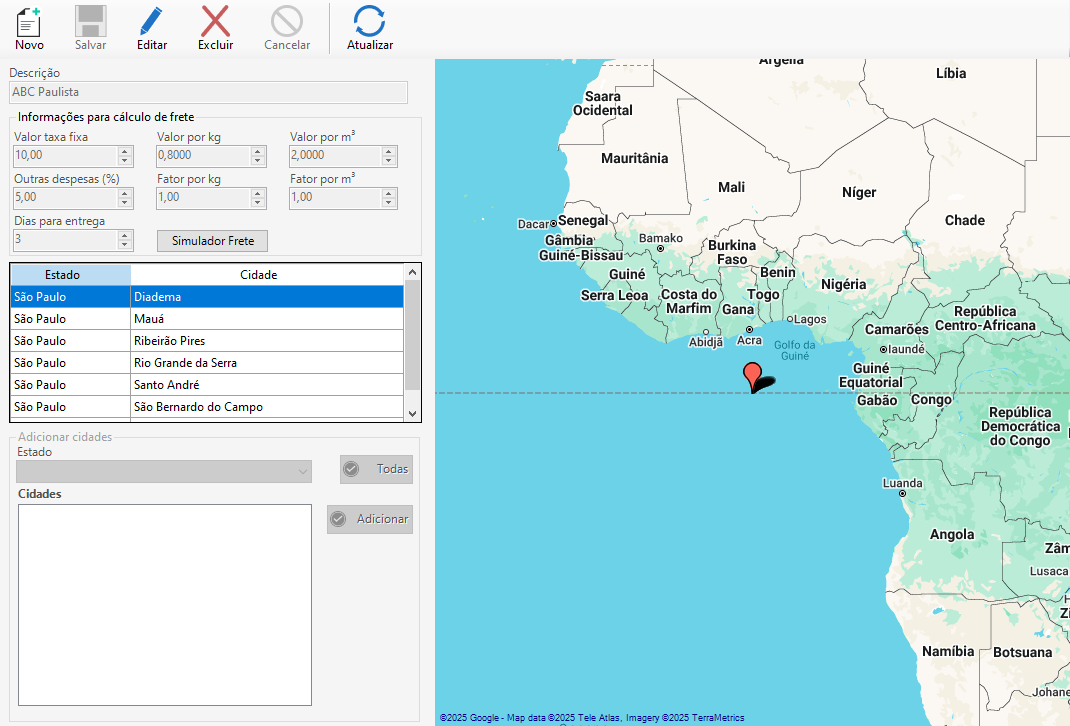
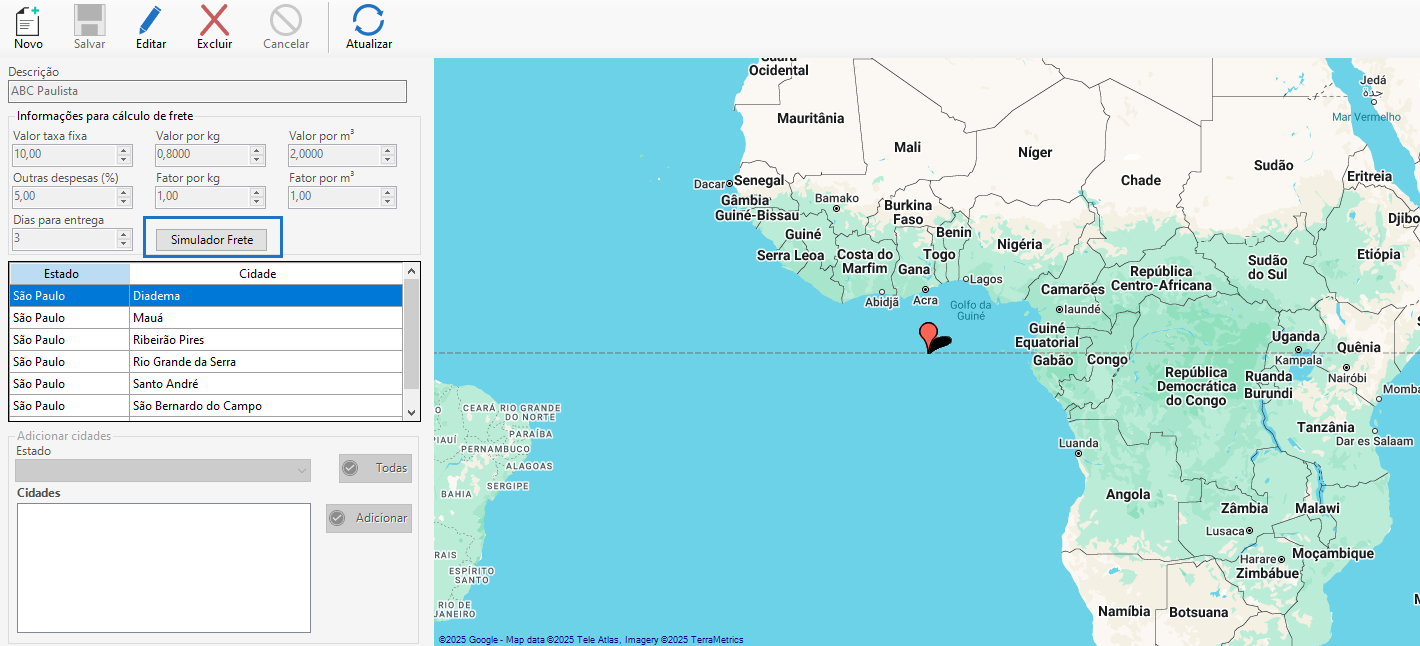
Adicionando uma Nova RegiãoPreencha as informações de: •Descrição: Informe o nome da região cadastrada.
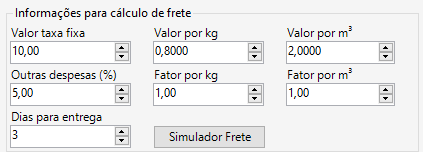
Informações para cálculo de frete: •Valor taxa fixa: Valor padrão cobrado no frete, independente do peso ou volume da carga. •Valor por kg: Valor cobrado por quilo transportado. •Valor por m³: Valor cobrado por metro cúbico transportado. •Outras despesas (%): Percentual adicional aplicado sobre o total do frete, referente a custos extras. •Fator por kg: Multiplicador que ajusta o cálculo com base no peso. •Fator por m³: Multiplicador que ajusta o cálculo com base no volume. •Dias para entrega: Número estimado de dias úteis para realizar a entrega na região.
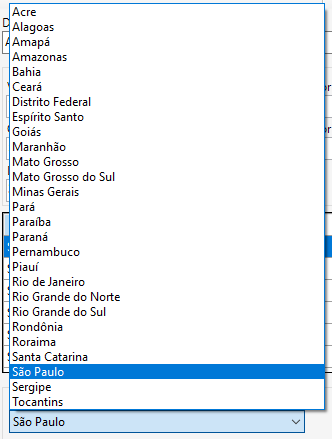
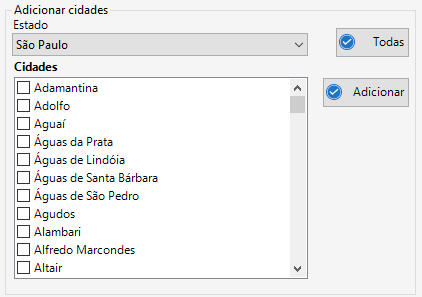
Adicionando Cidades à Região: •Selecione o estado: Ao escolher o estado, será possível visualizar as cidades disponíveis. Você pode selecionar cidades específicas ou optar por incluir todas as cidades do estado. •Atenção: Cada cidade só poderá estar vinculada a uma única região. •Selecione as cidades: Marque as caixas de seleção ao lado dos nomes das cidades desejadas. •Após selecionar, clique no botão Adicionar para incluí-las na região.
Após preencher todas as informações, clique em Salvar para concluir o cadastro. Para visualizar a lista de cidades cadastradas em uma região, feche a tela de cadastro de região. Caso deseje cancelar o cadastro, clique em Cancelar.
Edição do Cadastro de uma Região:
Para editar o cadastro de uma região: •Selecione a região desejada na lista. •Clique no botão Editar e realize as alterações necessárias. •Clique em Salvar para confirmar as mudanças.
Se desejar cancelar a edição, clique em Cancelar.
Exclusão de Cadastro de Região
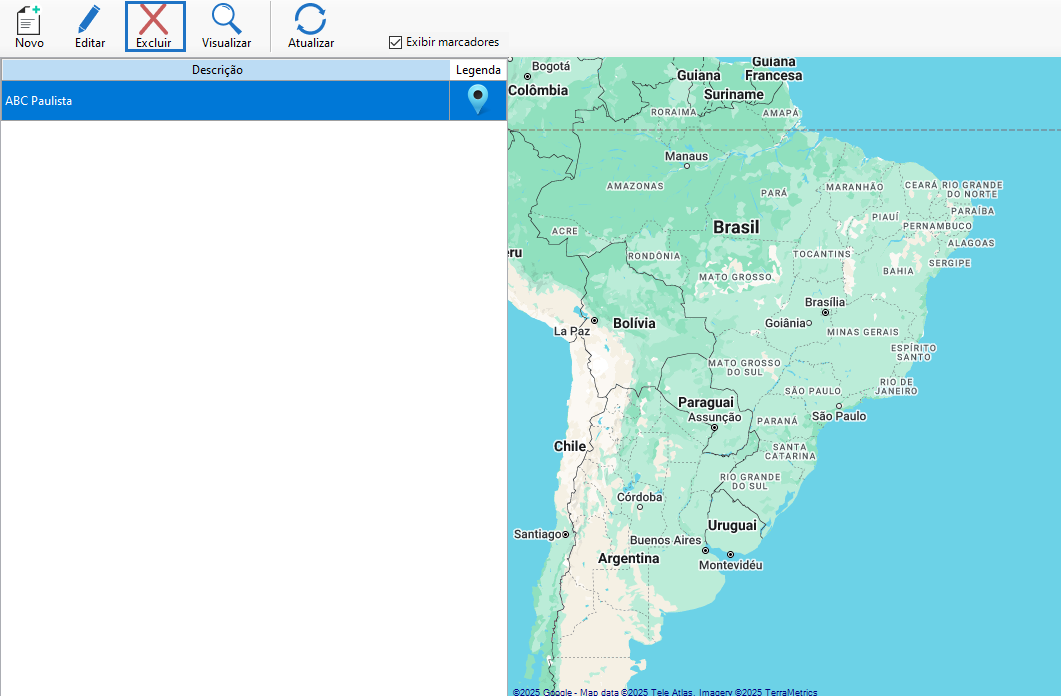
Para excluir o cadastro de uma região: •Selecione a região desejada na lista. •Clique no botão Excluir. •Confirme a exclusão quando solicitado pelo sistema.
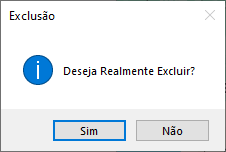
Ao tentar excluir uma região, o sistema exibirá uma mensagem de confirmação. •Clique em Sim para concluir a exclusão. •Clique em Não para cancelar a ação e manter o cadastro.
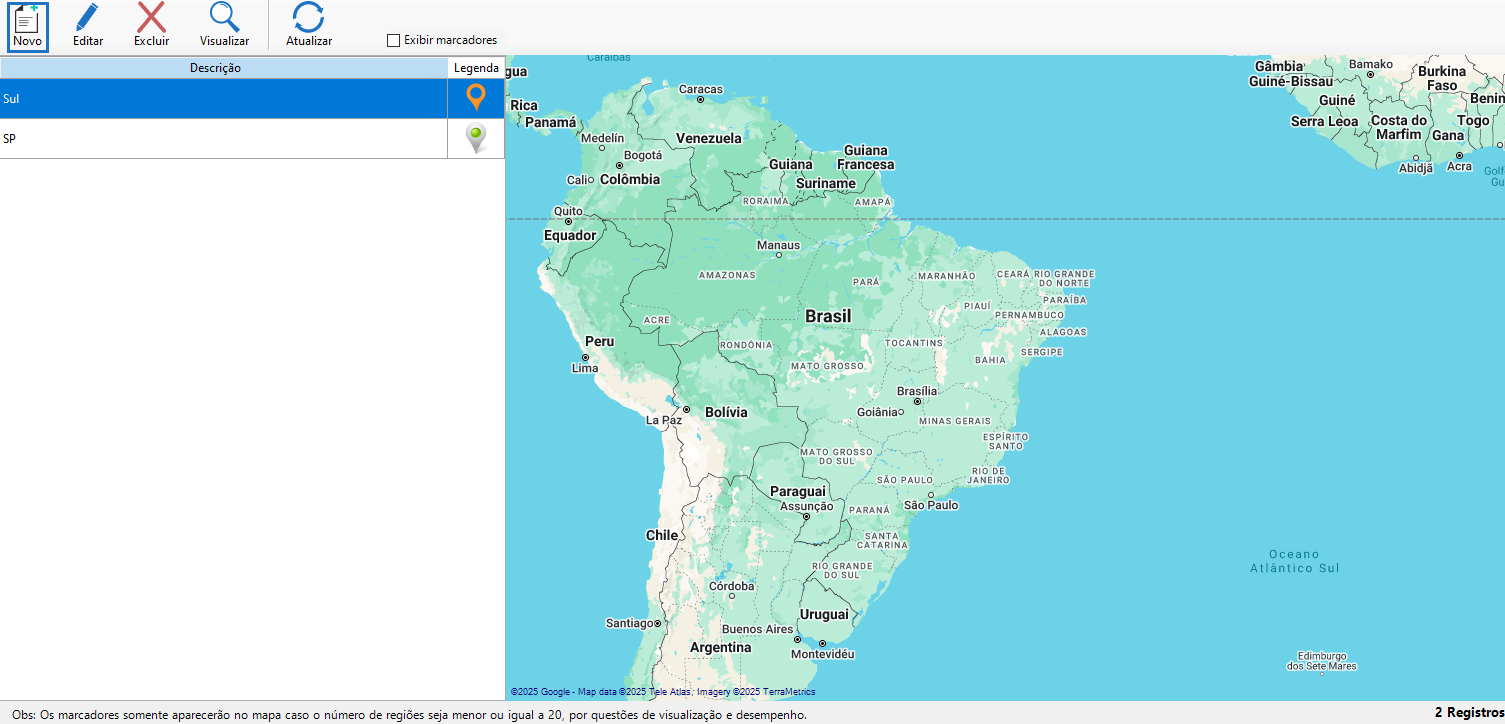
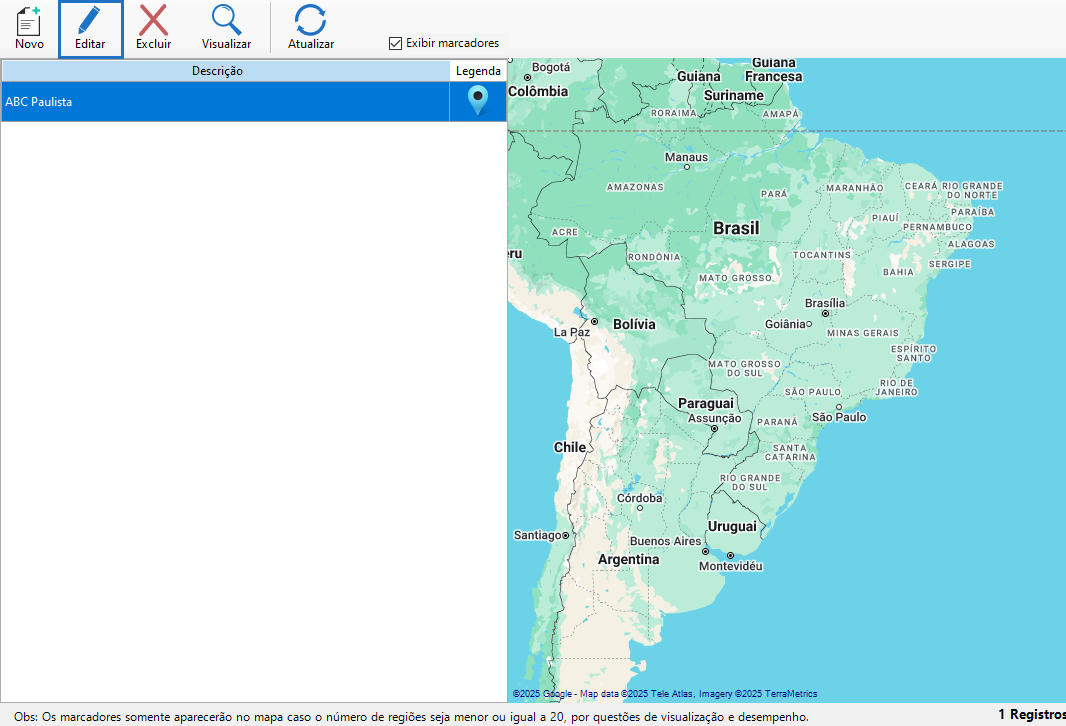
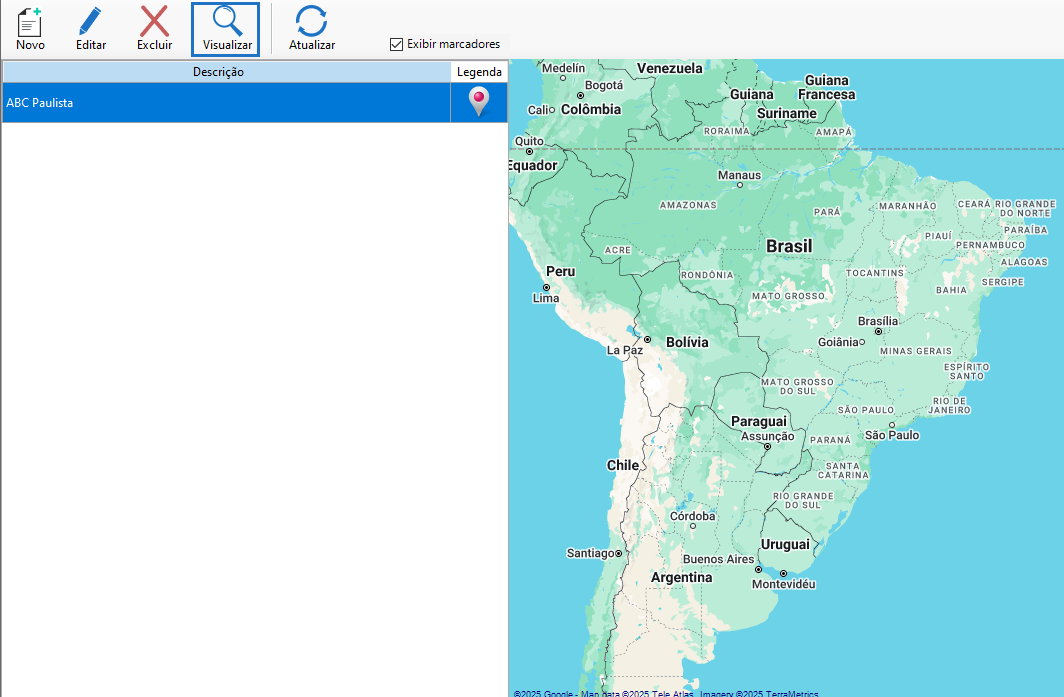
Visualizando as Cidades de uma Região: •Selecione a região desejada na lista. •Clique no botão Visualizar para exibir as cidades vinculadas à região.
Detalhes da Região: Ao selecionar uma região e clicar em Visualizar, será exibida uma tela com todas as informações cadastradas, incluindo os dados gerais e as cidades vinculadas à região. Se necessário, é possível realizar edições clicando em Editar ou excluir a região através do botão Excluir.
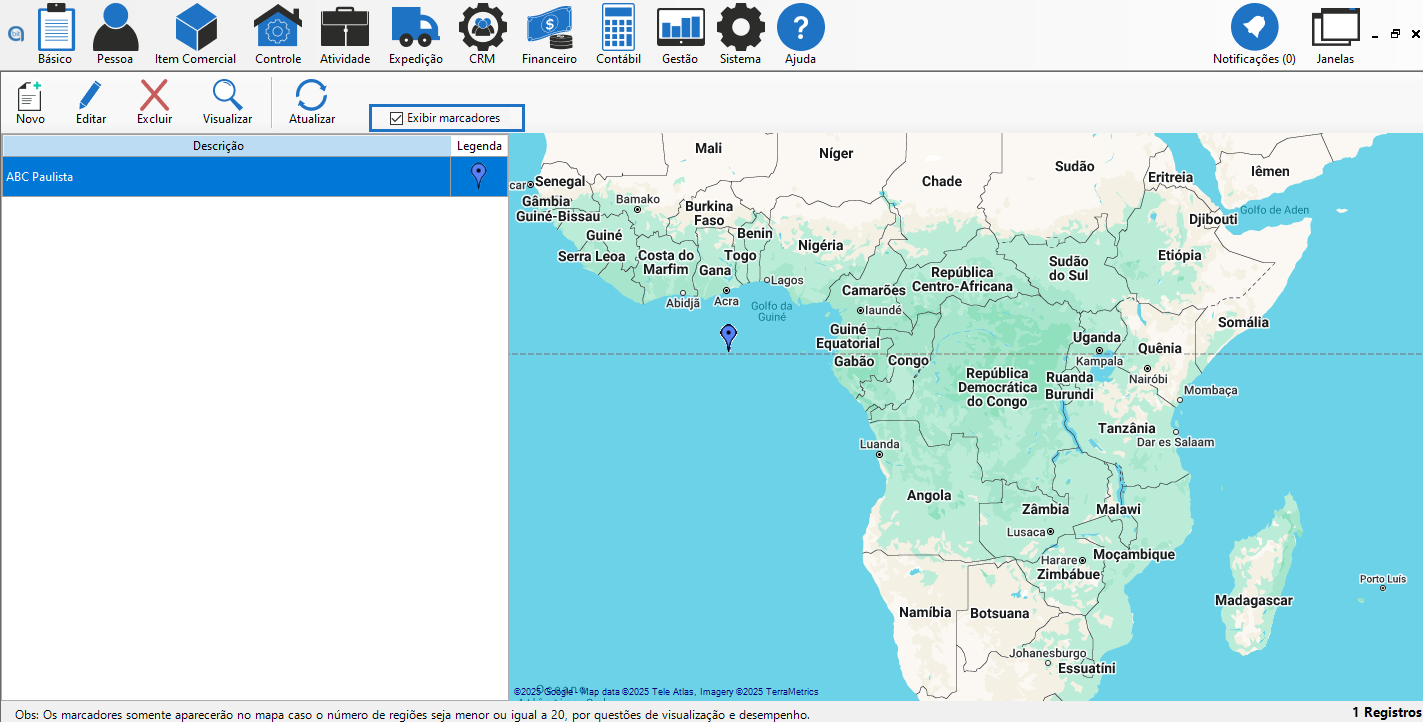
Exibição dos Marcadores: Ao marcar a caixa de seleção "Exibir Marcadores", um pino será exibido no mapa para cada cidade pertencente à região, facilitando a visualização geográfica.
Após finalizar as alterações no cadastro de regiões, clique em Atualizar para que a lista exiba as mudanças realizadas
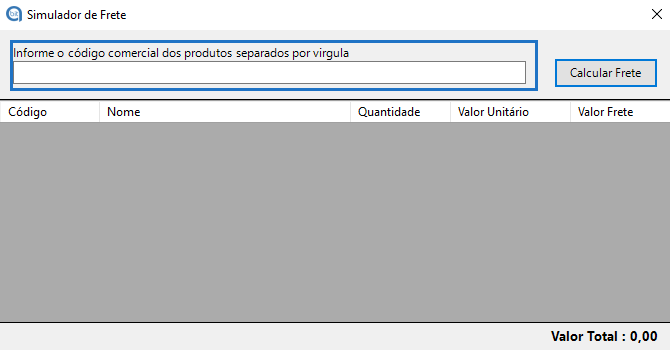
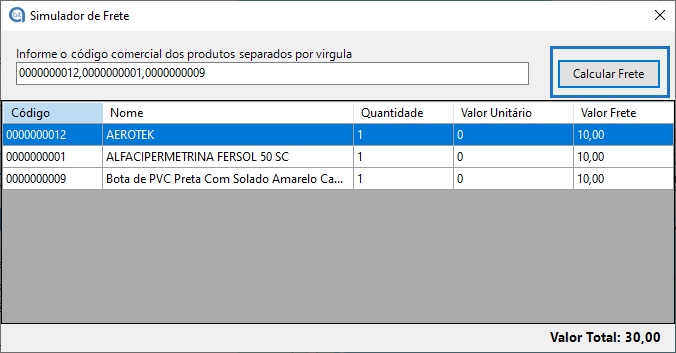
Simulador de Frete Se a região possuir informações preenchidas para o cálculo de frete, a funcionalidade "Simulador de Frete" estará disponível. Para utilizá-la: •Acesse o cadastro da região desejada. •Clique no botão Visualizar. •A função estará disponível para realizar a simulação com base nos dados cadastrados.
Insira o código comercial do(s) produto(s) que deseja simular. Caso sejam múltiplos produtos, separe os códigos com vírgula Após inserir os códigos, clique no botão "Calcular Frete" para visualizar o valor estimado com base nas regras da região selecionada.
|


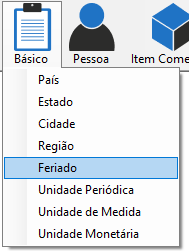
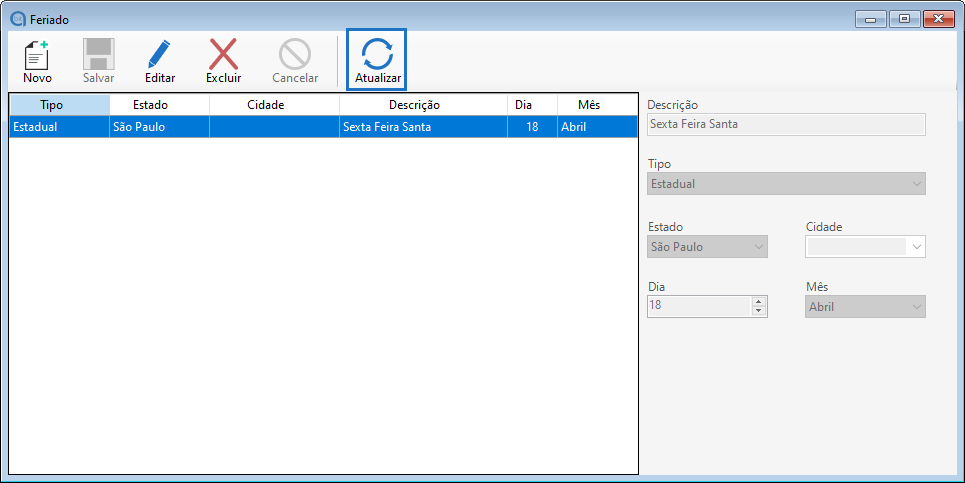
1.Acesse o menu Básico no menu suspenso. 2.Selecione a opção Feriado.
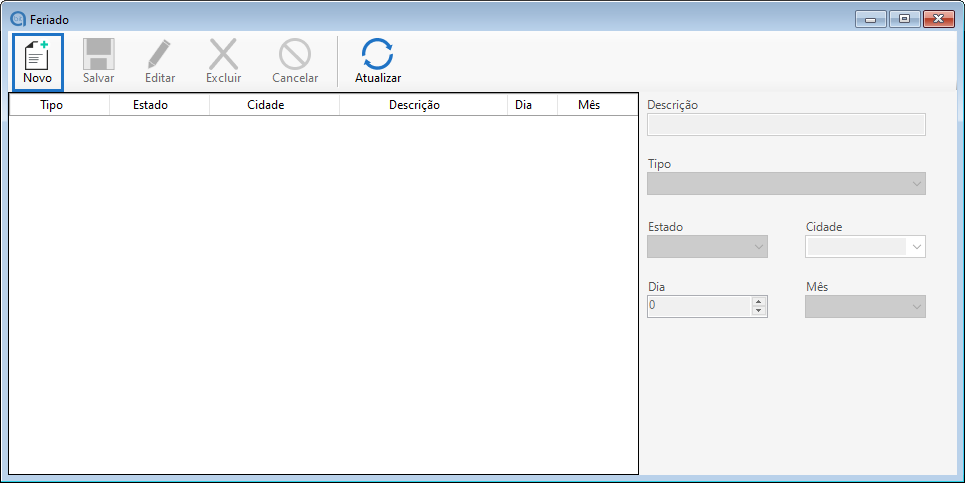
Para adicionar um novo feriado, clique no botão Novo.
Preencha as informações de:
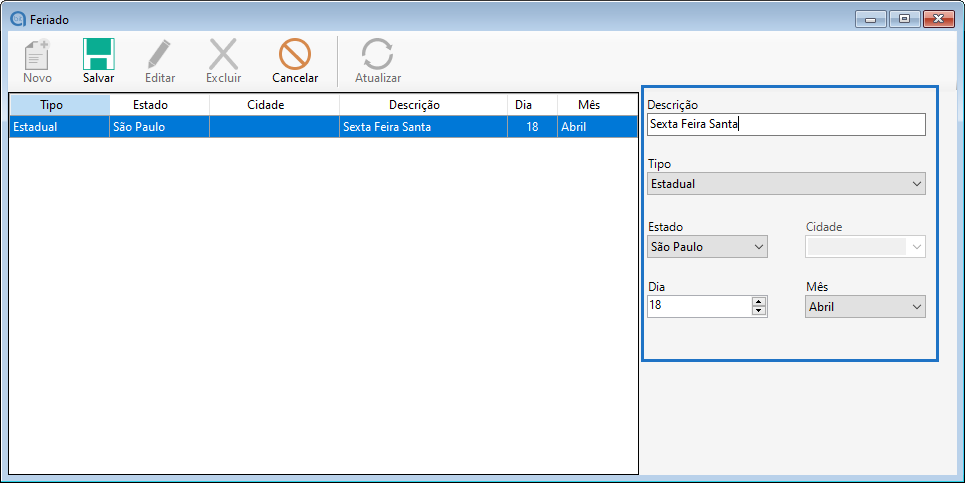
•Descrição: Informe o nome ou motivo do feriado. •Tipo: Selecione o tipo de feriado (municipal ou estadual). •Estado: Selecione o estado ao qual o feriado se aplica. •Cidade: Selecione a cidade correspondente (caso aplicável). •Dia: Informe o dia em que o feriado ocorre. •Mês: Informe o mês em que o feriado ocorre.
Após preencher todas as informações, clique em Salvar para concluir o cadastro. Caso deseje cancelar o cadastro, clique em Cancelar.
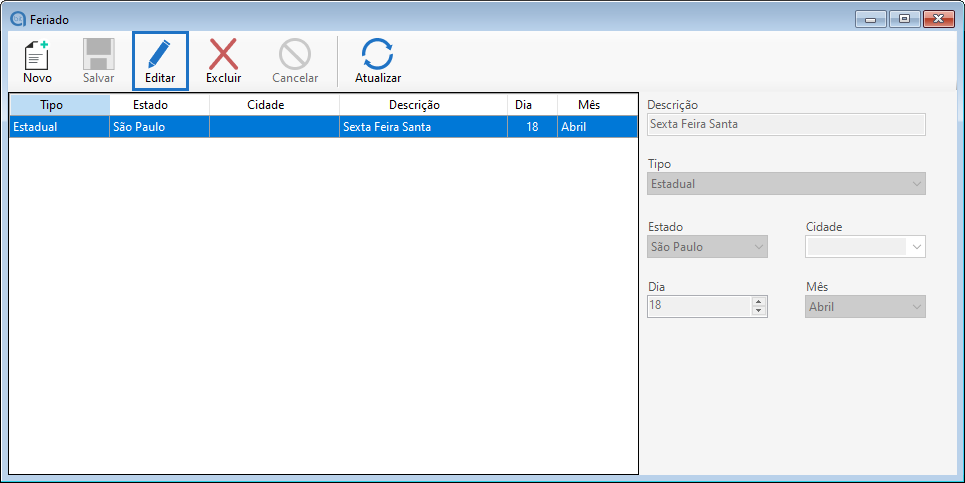
Ao inserir o novo feriado, ele será exibido na lista localizada à direita da tela.
Edição de um Feriado CadastradoPara editar um feriado já cadastrado: •Selecione o feriado desejado na lista. •Clique em Editar e realize as alterações necessárias.
Clique em Salvar para confirmar as mudanças.
Se desejar cancelar a edição, clique em Cancelar.
Exclusão de Cadastro de FeriadoPara excluir o cadastro de um feriado: •Selecione o feriado desejado na lista. •Clique no botão Excluir. •Confirme a exclusão quando solicitado pelo sistema.
Ao tentar excluir um feriado, o sistema exibirá uma mensagem de confirmação. •Clique em Sim para concluir a exclusão. •Clique em Não para cancelar a ação e manter o cadastro.
Após finalizar as alterações no cadastro de feriados, clique em Atualizar para que a lista exiba as mudanças realizadas
|



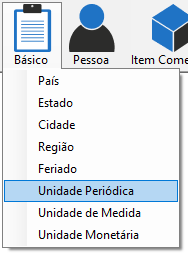
1. Acesse o menu Básico no menu suspenso. 2.Selecione a opção Unidade Periódica.
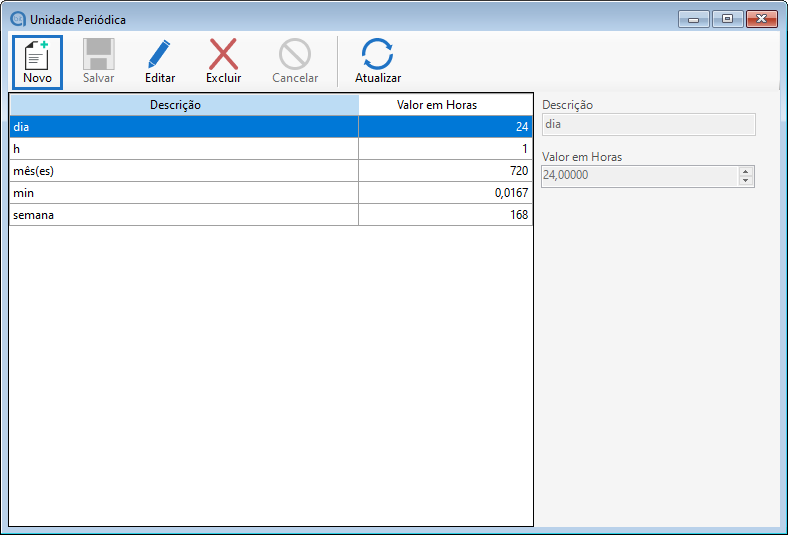
Para adicionar uma nova unidade periódica clique no botão Novo.
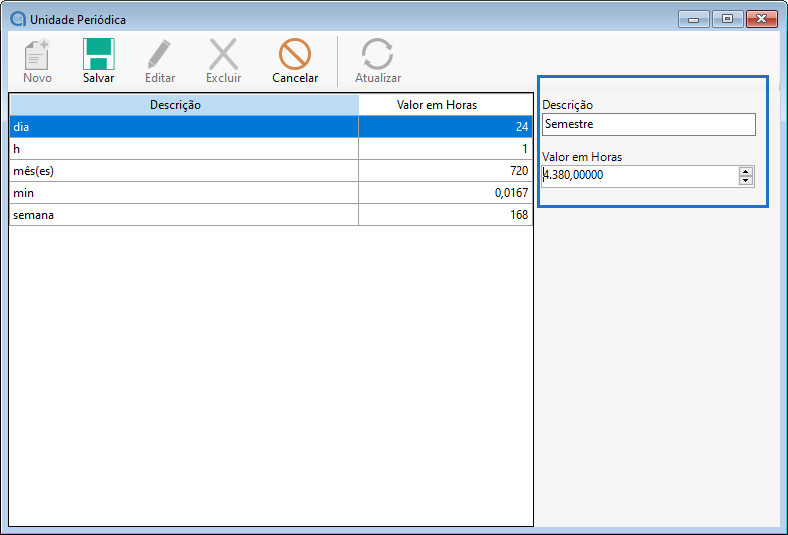
Cadastro de Unidade Periódica Preencha as informações a seguir:
•Descrição: Nome da unidade periódica. •Valor em horas: Quantidade de horas correspondente à unidade.
Após preencher todas as informações, clique em Salvar para concluir o cadastro. Caso deseje cancelar o cadastro, clique em Cancelar.
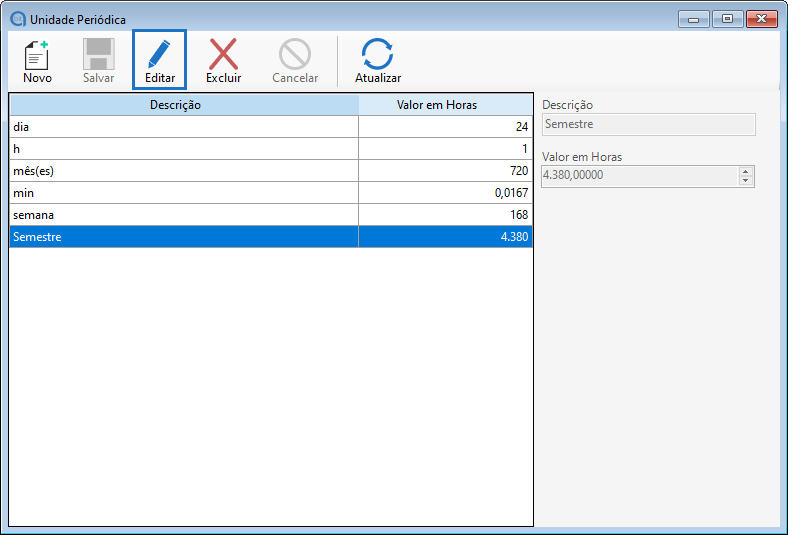
Edição do cadastro de uma Unidade PeriódicaPara editar o cadastro de uma unidade periódica já cadastrada: •Selecione o a unidade periódica desejada na lista. •Clique em Editar e realize as alterações necessárias.
Clique em Salvar para confirmar as mudanças.
Se desejar cancelar a edição, clique em Cancelar.
Exclusão de Cadastro de Unidade Periódica
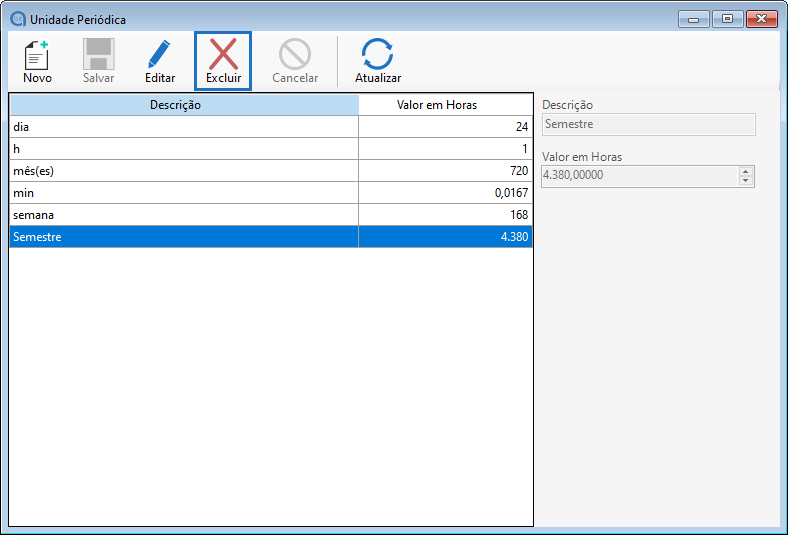
Para excluir o cadastro de uma unidade periódica: •Selecione a unidade desejada na lista. •Clique no botão Excluir. •Confirme a exclusão quando solicitado pelo sistema.
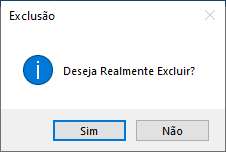
Ao tentar excluir uma unidade periódica, o sistema exibirá uma mensagem de confirmação. •Clique em Sim para concluir a exclusão. •Clique em Não para cancelar a ação e manter o cadastro.
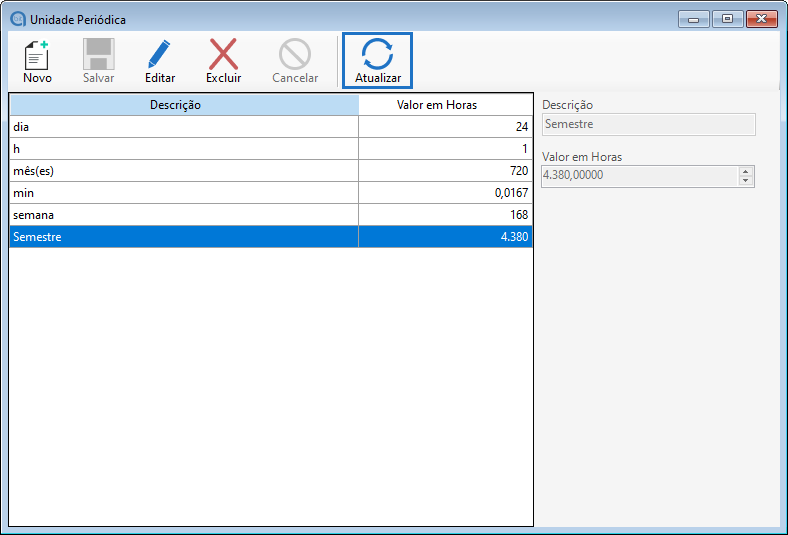
Após finalizar as alterações no cadastro de unidade periódica, clique em Atualizar para que a lista exiba as mudanças realizadas
|

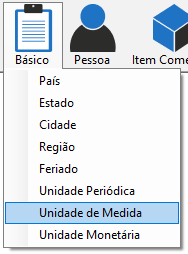
1.Acesse o menu Básico no menu suspenso. 2.Selecione a opção Unidade de Medida.
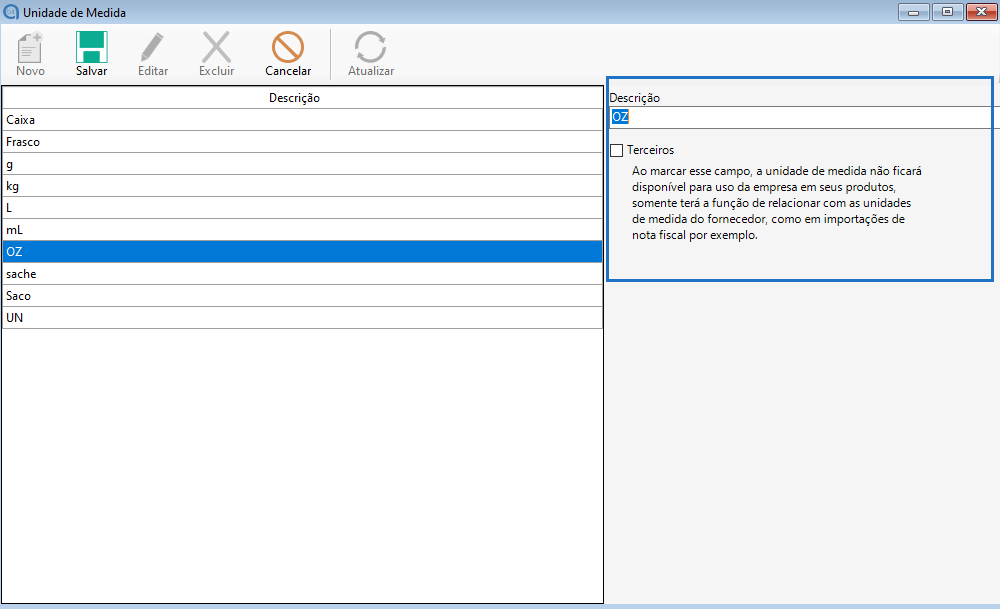
Para adicionar uma nova unidade de medida clique no botão Novo.
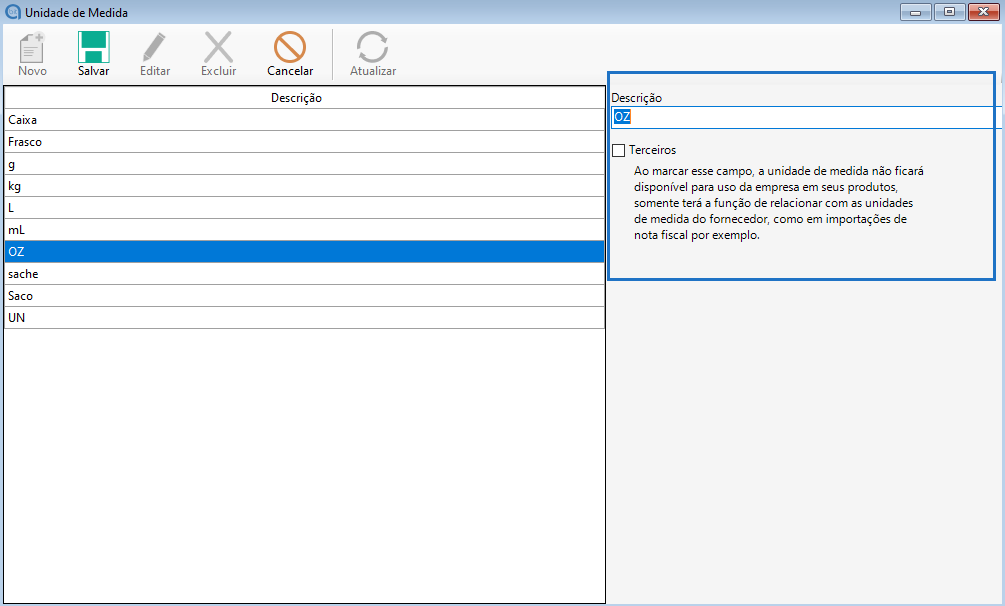
Cadastro de Unidade de Medida Preencha as informações a seguir:
•Descrição: Nome da unidade de medida. •Campo Terceiros: Ao ativar essa opção, você estará dizendo ao sistema que essa unidade será usada só em integrações com documentos fiscais, como as notas de entrada. Ela não vai aparecer nos cadastros internos de produtos, vendas ou estoque. Essa função é útil quando o fornecedor usa uma unidade diferente da que sua empresa utiliza
Clique em Salvar para confirmar as a adição do cadastro de unidade de medida.
Se desejar cancelar a edição, clique em Cancelar.
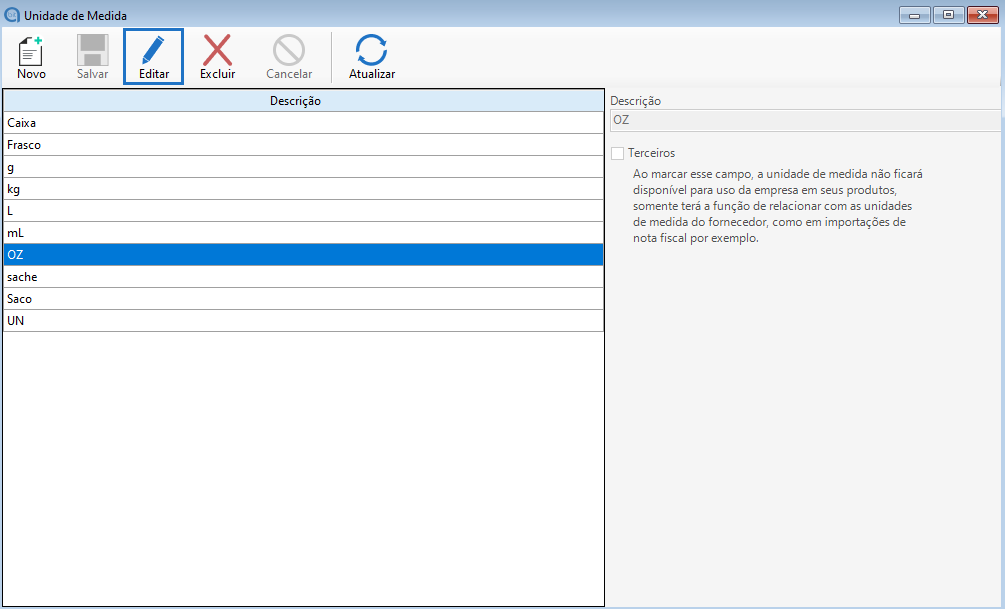
Edição do cadastro de uma Unidade PeriódicaPara editar o cadastro de uma unidade periódica já cadastrada: •Selecione o a unidade periódica desejada na lista. •Clique em Editar e realize as alterações necessárias.
Clique em Salvar para confirmar as mudanças.
Se desejar cancelar a edição, clique em Cancelar.
Exclusão de Cadastro de Unidade de Medida Para excluir o cadastro de uma unidade de medida:
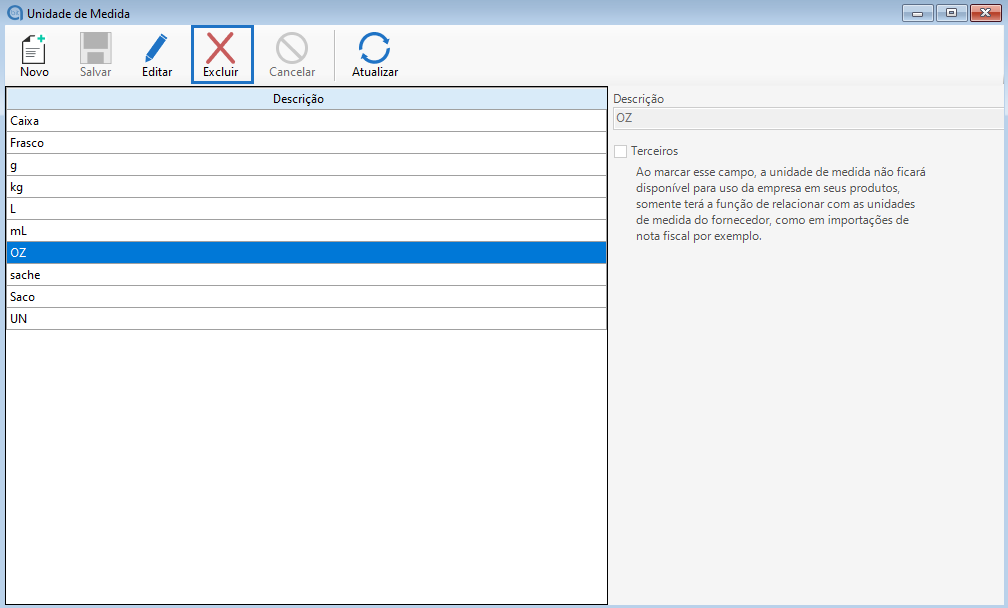
•Selecione a unidade desejada na lista. •Clique no botão Excluir. •Confirme a exclusão quando solicitado pelo sistema.
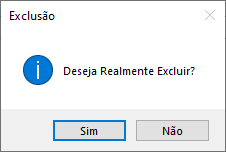
Ao tentar excluir uma unidade de medida, o sistema exibirá uma mensagem de confirmação. •Clique em Sim para concluir a exclusão. •Clique em Não para cancelar a ação e manter o cadastro.
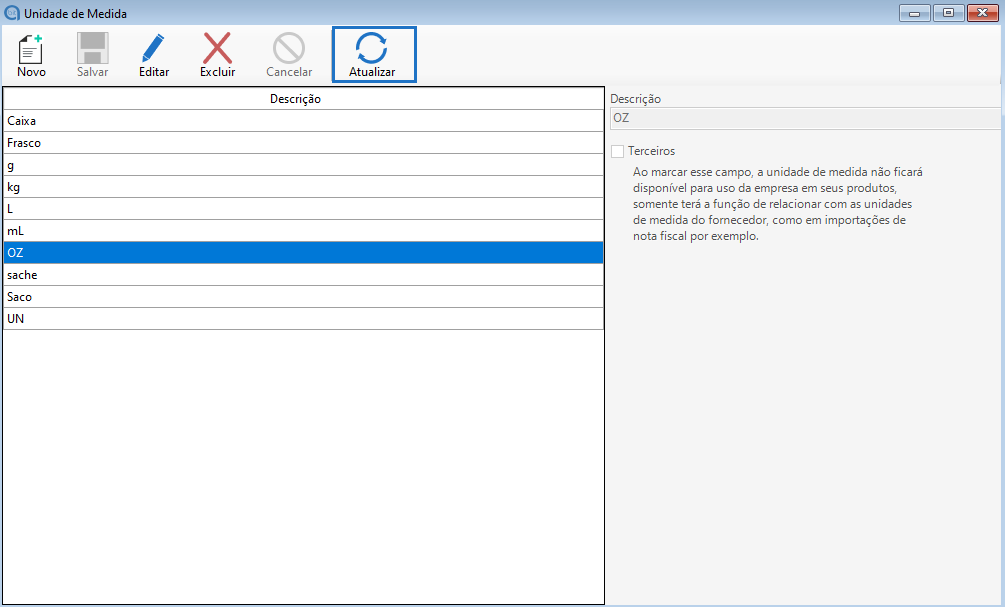
Após finalizar as alterações no cadastro de unidade de medida, clique em Atualizar para que a lista exiba as mudanças realizadas
|

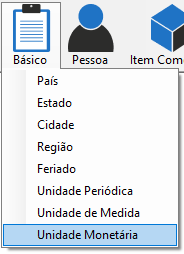
1.Acesse o menu Básico no menu suspenso. 2.Selecione a opção Unidade Monetária.
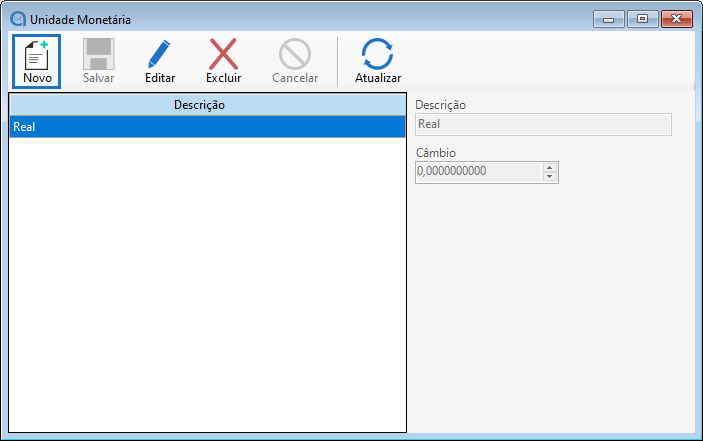
Para adicionar uma nova unidade monetária clique no botão Novo.
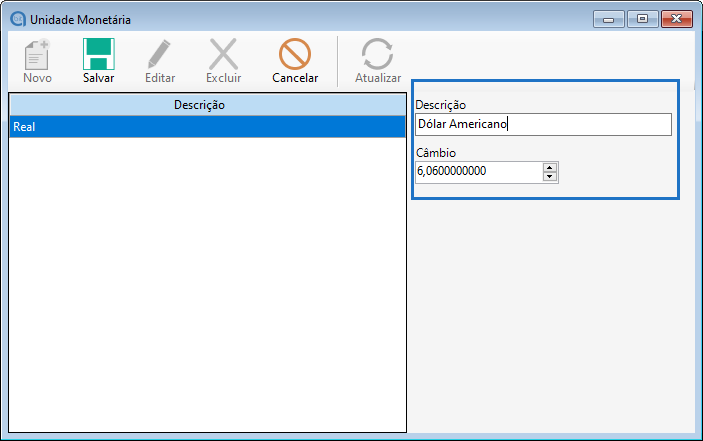
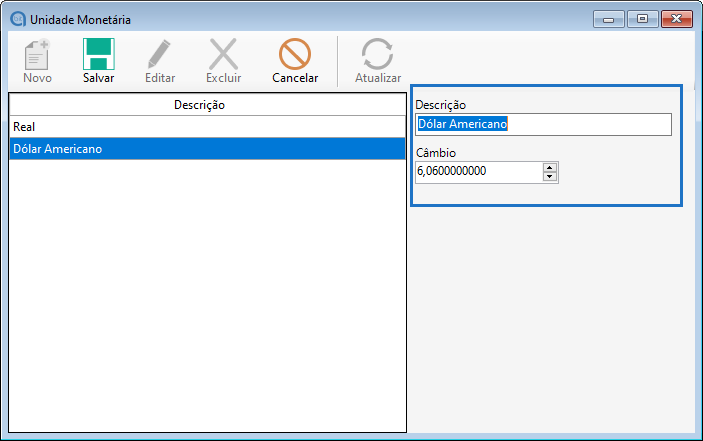
Cadastro de Unidade Monetária Preencha as informações a seguir: •Descrição: Informe o nome da unidade monetária (ex: Dólar Americano, Euro, etc.). •Câmbio: Insira o valor do câmbio referente à moeda cadastrada, em relação à moeda base da empresa.
Clique em Salvar para confirmar as adição da nova unidade monetária.
Se desejar cancelar a edição, clique em Cancelar.
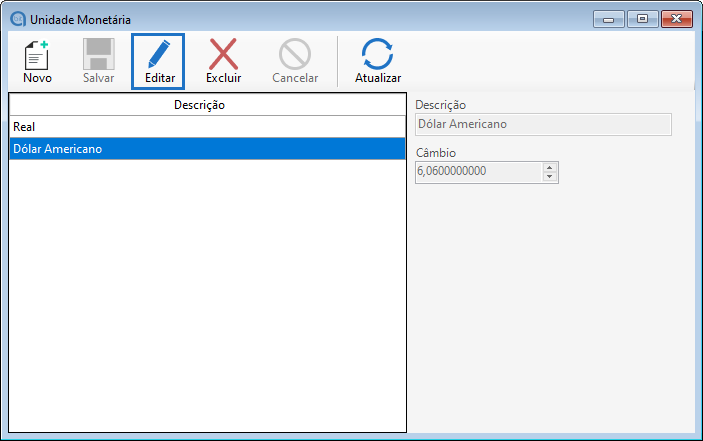
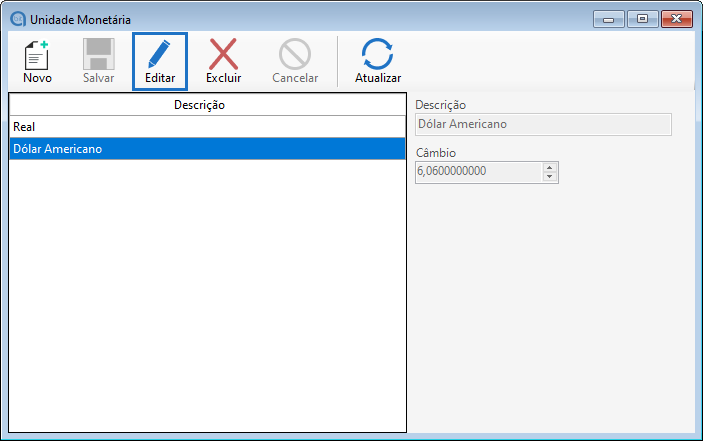
Edição do cadastro de uma Unidade MonetáriaPara editar o cadastro de uma unidade monetária já cadastrada: •Selecione o a unidade monetária desejada na lista. •Clique em Editar e realize as alterações necessárias.
Clique em Salvar para confirmar as mudanças.
Se desejar cancelar a edição, clique em Cancelar.
Exclusão de Cadastro de Unidade Monetária Para excluir o cadastro de uma unidade monetária:
•Selecione a unidade desejada na lista. •Clique no botão Excluir. •Confirme a exclusão quando solicitado pelo sistema.
Ao tentar excluir uma unidade monetária, o sistema exibirá uma mensagem de confirmação. •Clique em Sim para concluir a exclusão. •Clique em Não para cancelar a ação e manter o cadastro.
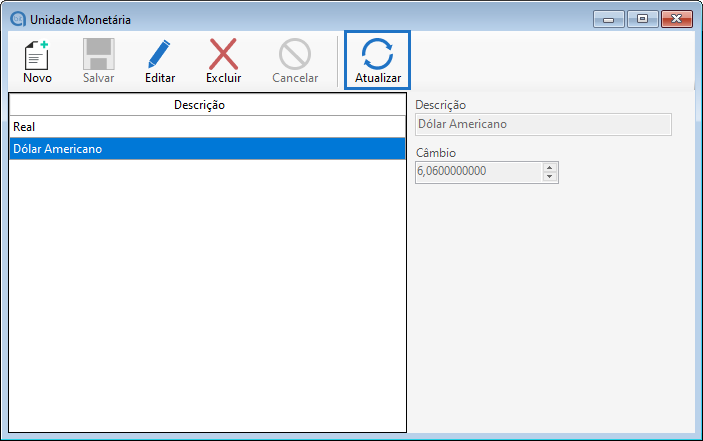
Após finalizar as alterações no cadastro de unidade monetária, clique em Atualizar para que a lista exiba as mudanças realizadas
|